
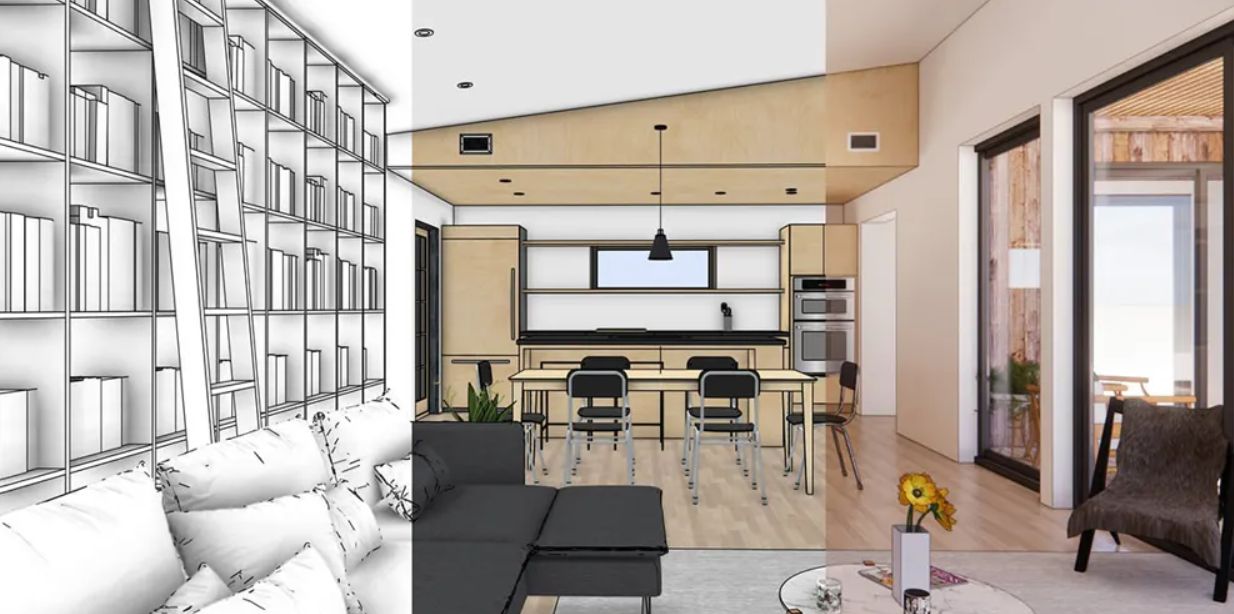
Dalam dunia arsitektur dan desain, visualisasi menjadi salah satu bagian penting dalam proses presentasi proyek. Klien tidak hanya ingin melihat gambar teknis, tetapi juga ingin memahami bagaimana sebuah desain akan terlihat ketika sudah dibangun.
Di sinilah peran tools seperti SketchUp dan Enscape menjadi sangat penting. SketchUp digunakan untuk membuat model desain, sementara Enscape membantu menghasilkan rendering secara real-time sehingga desainer dapat melihat hasil visualisasi secara langsung.
Namun banyak pengguna merasa hasil render mereka kurang maksimal. Tampilan terlihat aneh, pencahayaan tidak realistis, atau performa model menjadi sangat berat.
Menariknya, dalam banyak kasus masalah tersebut bukan berasal dari software rendering, tetapi dari cara model dibuat di SketchUp. Dengan memperbaiki beberapa kebiasaan dalam modeling, hasil rendering di Enscape bisa meningkat secara signifikan.
Berikut beberapa tips penting yang dapat membantu meningkatkan kualitas render SketchUp dan Enscape.
Pastikan Face Model Tidak Terbalik
Salah satu kesalahan paling umum dalam modeling SketchUp adalah reversed faces atau permukaan model yang terbalik.
Setiap permukaan di SketchUp memiliki sisi depan dan sisi belakang. Enscape dirancang untuk merender sisi depan dari permukaan tersebut. Jika sisi yang terlihat adalah sisi belakang, maka hasil render bisa terlihat aneh seperti permukaan yang transparan, gelap, atau memiliki artefak cahaya.
Cara paling mudah untuk mengeceknya adalah dengan menggunakan mode Monochrome di SketchUp. Jika ada permukaan yang berwarna biru atau abu-abu, berarti sisi tersebut perlu dibalik.
Langkah kecil ini sering kali menjadi faktor besar dalam memperbaiki kualitas rendering.
Gunakan Group atau Component Saat Modeling
Kesalahan lain yang sering terjadi adalah membuat model tanpa menggunakan group atau component.
Ketika geometry tidak dikelompokkan, objek akan saling menempel satu sama lain. Hal ini membuat proses editing menjadi sulit dan dapat menyebabkan masalah saat mengatur material atau tekstur.
Dengan membuat setiap objek menjadi group atau component, model akan jauh lebih rapi dan mudah dikelola. Selain itu, workflow modeling juga menjadi lebih efisien terutama ketika bekerja dengan model yang kompleks.
Hindari Permukaan yang Terlalu Tipis
Dalam proses modeling, beberapa desainer membuat dinding, lantai, atau plafon hanya sebagai satu bidang tipis.
Meskipun terlihat cukup untuk membuat bentuk dasar bangunan, pendekatan ini sering menimbulkan masalah pada proses rendering.
Renderer seperti Enscape menghitung pantulan cahaya dalam ruang tiga dimensi. Jika sebuah dinding tidak memiliki ketebalan, cahaya dapat “bocor” melalui permukaan tersebut dan menghasilkan pencahayaan yang tidak realistis.
Solusinya adalah memberikan ketebalan pada elemen bangunan menggunakan tools seperti Push/Pull. Dengan cara ini, simulasi cahaya akan terlihat jauh lebih natural.
Gunakan Material dengan Cara yang Tepat
Material juga memiliki peran besar dalam kualitas visualisasi.
Kesalahan yang sering terjadi adalah menerapkan material langsung pada group atau component tanpa masuk ke dalam geometry objek tersebut.
Cara ini dapat menyebabkan tekstur terlihat tidak rapi, terdistorsi, atau tidak proporsional pada objek.
Pendekatan yang lebih baik adalah menerapkan material langsung pada permukaan geometry di dalam group. Dengan begitu tekstur akan terlihat lebih akurat dan realistis.
Selain itu, menggunakan tekstur dengan kualitas tinggi juga sangat membantu meningkatkan kualitas render.
Hindari Overlap Geometry
Masalah lain yang sering muncul dalam rendering adalah Z-fighting, yaitu kondisi ketika dua permukaan berada di posisi yang sama.
Ketika hal ini terjadi, renderer tidak dapat menentukan permukaan mana yang harus ditampilkan. Akibatnya permukaan akan terlihat berkedip atau flicker saat dirender.
Solusi untuk masalah ini cukup sederhana, yaitu memastikan tidak ada dua objek yang berada tepat pada posisi yang sama.
Misalnya, karpet harus sedikit berada di atas lantai, bukan tepat pada bidang yang sama.
Perhatikan Ukuran Model dan Asset
Banyak pengguna ingin membuat visualisasi yang sangat detail dengan menambahkan berbagai objek seperti tanaman, mobil, atau furnitur dengan model yang sangat kompleks.
Namun penggunaan asset yang terlalu berat dapat membuat performa rendering menjadi lambat.
Model dengan polygon yang terlalu tinggi atau tekstur dengan resolusi terlalu besar dapat membebani GPU dan mempengaruhi performa Enscape.
Karena itu penting untuk menggunakan asset yang sudah dioptimalkan untuk real-time rendering.
Gunakan Scene untuk Workflow yang Lebih Profesional
Banyak pengguna hanya mengandalkan satu sudut kamera saat membuat render.
Padahal SketchUp menyediakan fitur Scenes yang memungkinkan pengguna menyimpan berbagai sudut pandang secara terorganisir.
Dengan menggunakan scene, pengguna dapat membuat workflow visualisasi yang lebih rapi, menghasilkan render yang konsisten, serta mempermudah pembuatan presentasi proyek.
Hal ini juga membantu ketika membuat animasi atau batch rendering di Enscape.
Kesimpulan
Menghasilkan rendering yang bagus di Enscape tidak hanya bergantung pada software rendering itu sendiri. Kualitas model yang dibuat di SketchUp memiliki pengaruh yang sangat besar terhadap hasil visualisasi.
Dengan memastikan model rapi, menggunakan group dengan benar, memberikan ketebalan pada objek, serta mengoptimalkan penggunaan asset, kualitas rendering dapat meningkat secara signifikan.
Pada akhirnya, workflow modeling yang baik bukan hanya membuat proses rendering lebih lancar, tetapi juga membantu desainer menghasilkan visualisasi yang lebih profesional dan meyakinkan bagi klien.
Infrastruktur IT yang kuat adalah kunci produktivitas perusahaan. Dengan Vray Indonesia, merupakan bagian dari PT. iLogo Infralogy Indonesia, yang merupakan mitra terpercaya dalam solusi Infrastruktur IT dan Cybersecurity terbaik di Indonesia.
Hubungi kami sekarang atau kunjungi Vray.ilogoindonesia.id untuk informasi lebih lanjut!